表情改変は FaceEmo を使っている方が多いと思いますが、今回はFaceTune がいつの間にか正式リリースされていたので実際に触ってみます。
FaceTune を使うメリット
表情の再利用がしやすい
FaceTune では基本的に一つ一つの表情の設定をコンポーネントで持つので、Prefab 化して管理したり、他の改変に再利用しやすいです。
FaceEmo も最終的には Prefab が生成されますが、中身を直感的に編集するのは少し難しいです。
専用画面なしで表情を編集できる
直接 Hierarchy 上のアバターに表情をプレビューしてくれるので、専用の画面を開かずに設定ができます。
画面を行ったり来たりしなくてよいので楽!
導入方法
ここ にアクセスして下のほうの Add to VCC or ALCOM と書かれたリンクをクリック。
いつもの確認画面が出るのでそのあとはいつも通り進めていけばOK。
設定
プロジェクトへ追加できたらアバターへ設定していきます。
設定するアバターを右クリックして FaceTune -> Window をクリック。
そうしたら以下のようなウィンドウが表示されます。
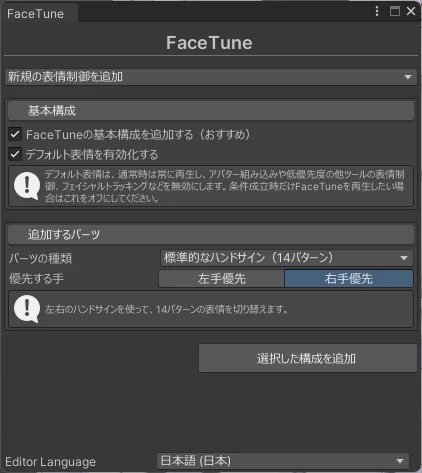
基本構成の2つのチェックボックスはいじらなくていいと思います。
追加するパーツはハンドジェスチャーによる表情設定のテンプレなのでお好みで。
今回はこのままで 選択した構成を追加 をクリック。
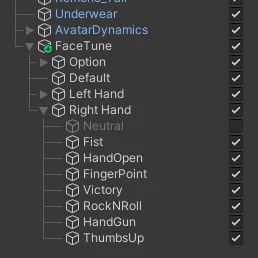
デフォ顔を Hierarchy 上で既にいじっている場合は一番親のオブジェクト FaceTune の FaceTune Settings に内容が反映されていると思います。
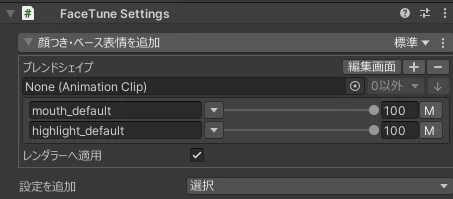
これからデフォルトの顔を決める!という場合は 編集画面 のボタンを押しましょう。
表示されたウィンドウの右からシェイプキーを選んだら左に追加されるので、数値をいじって調節します。
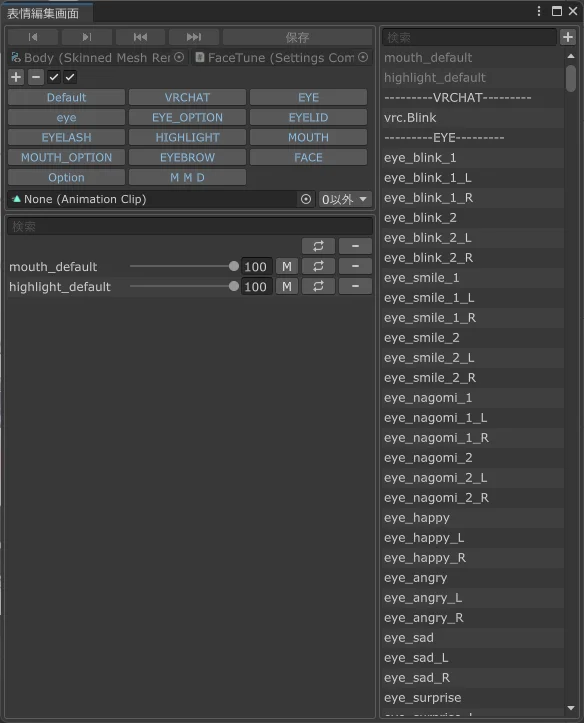
この編集画面はシンプルながら便利な機能がたくさんあるので触って覚えるといいでしょう(ミスっても保存を押さなければ適用されません)。
設定はリアルタイムで Scene に反映されます。
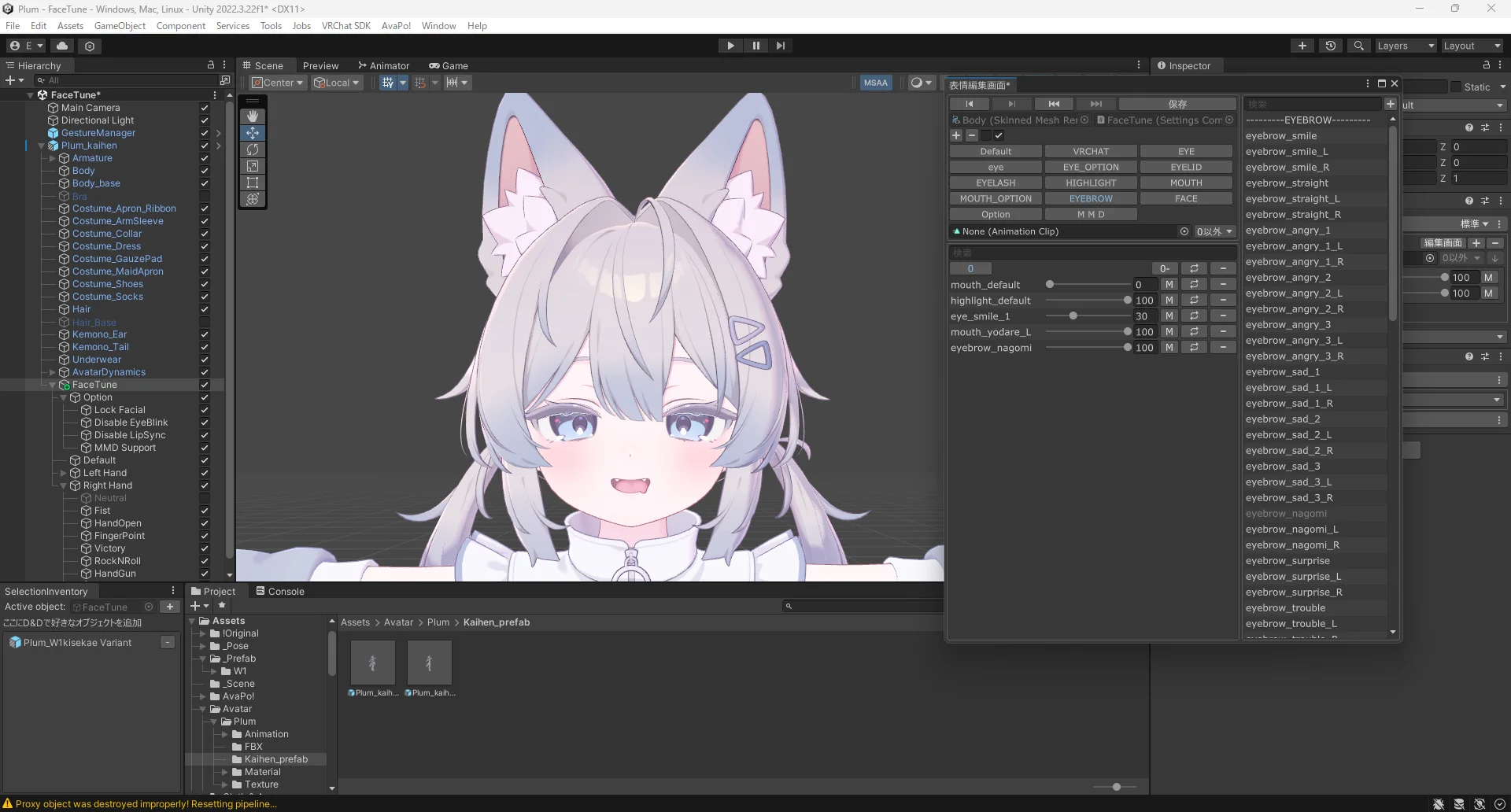
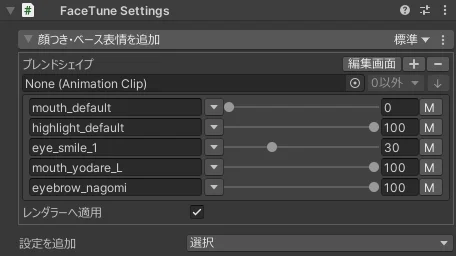
いい感じにできたら保存を押して編集画面を閉じると先ほどの設定項目が反映されているはずです。
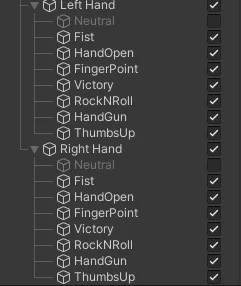
各ハンドジェスチャーの対応表情はそれぞれのオブジェクトから同様に設定できます。
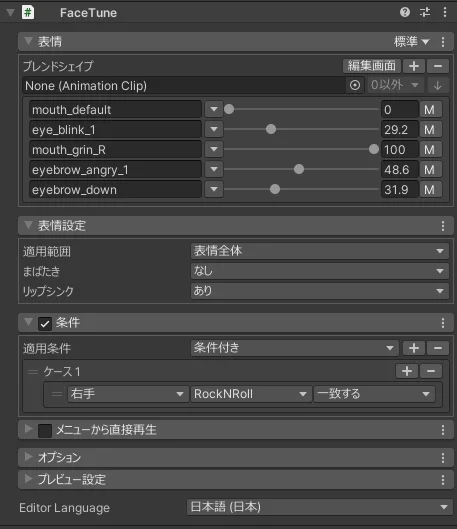
先ほどと違う点としては、 表情設定 からまばたきやリップシンクなどの設定も変えられるので表情に合わせて設定しておくとよいでしょう。
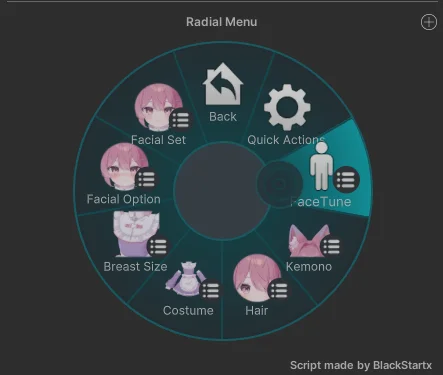
また、 メニューから直接再生 のチェックを入れることで、ぶいちゃ内で選択して表情を変更できるメニューが生成されます。
設定した表情はそのオブジェクトをクリックするだけでプレビューしてくれるので、後から確認するのも楽です。
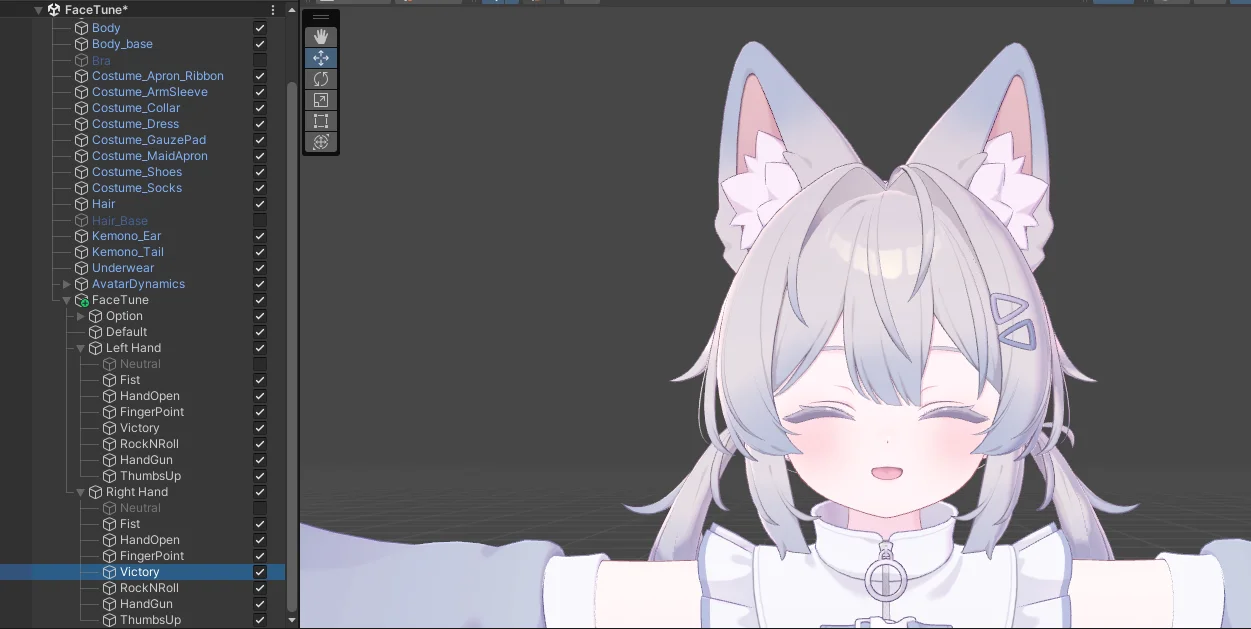
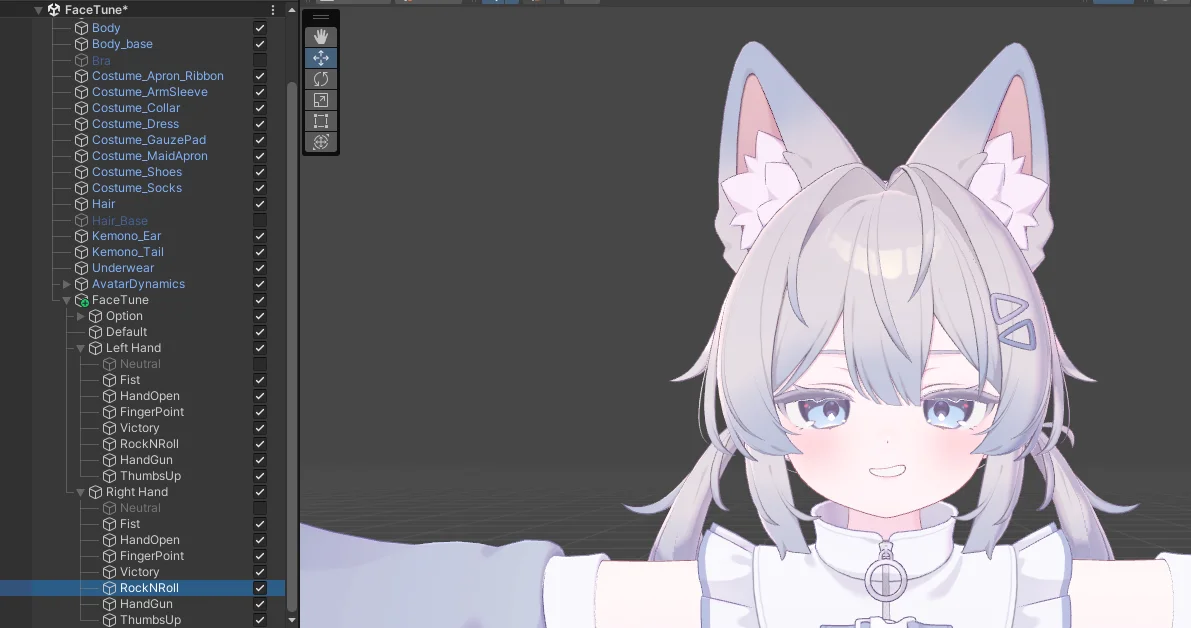
各表情の設定が終わったらアップロードするだけです。
もうちょっと踏み込んだ設定をする
まばたきアニメーションの変更とリップシンク動作時の干渉補正
デフォ顔を設定したところの下にある 設定を追加 から まばたき設定を一括変更 と リップシンクを一括変更 をそれぞれクリック。
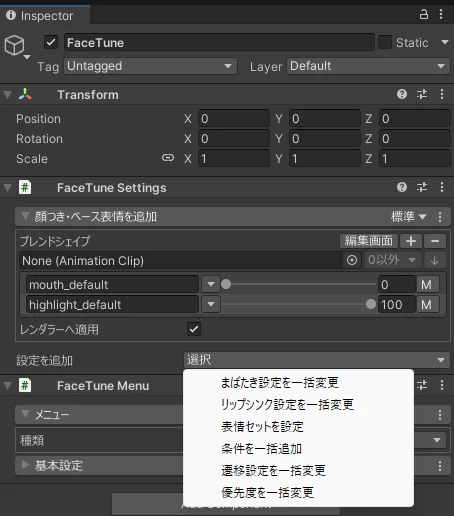
まばたきはこんな設定が表示されます。
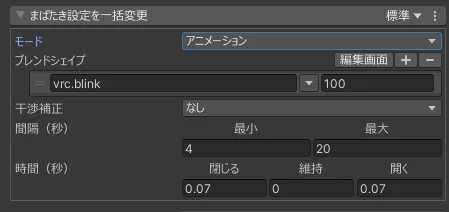
ブレンドシェイプ 欄を変更すればまばたきのアニメーションを変更できます。
まばたきがつぶれちゃう場合は 干渉補正 をありにしてつぶれる原因のシェイプキーを追加しておけば直るかも(未検証)。
リップシンクのほうは干渉補正のみで、同様にしゃべったときに口の破綻を防いでくれます。
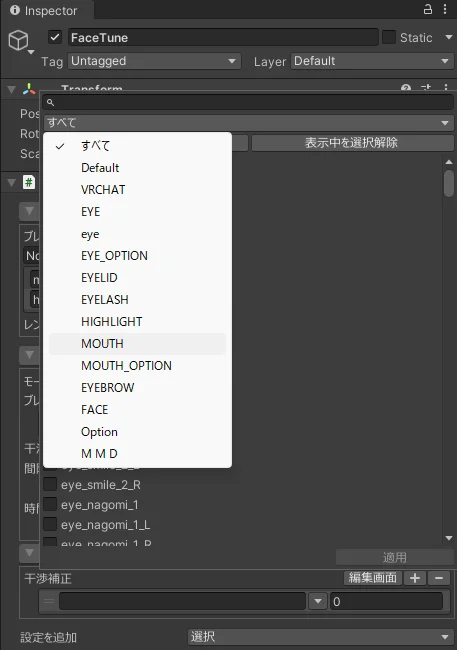
お役立ち情報として、 編集画面 でシェイプキーのカテゴリを口のものだけ表示させて、 表示中を選択 すれば多くの場合で破綻を防いでくれるでしょう。
メニューを指定の位置に生成
FaceTune も表情固定などのメニューが生成されますが、MAでメニューを管理している場合は生成先を指定することができます。
今回は例としてプラムちゃんのデフォルトのメニューをMAで Extract Menu したものに FaceTune を配置してみましょう。
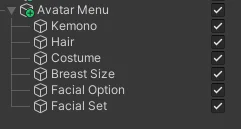
まず、FaceTune メニューを配置したい場所に空のオブジェクトを作ってわかりやすい名前に変更しておきましょう。
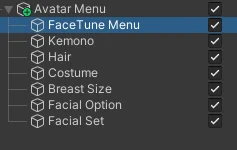
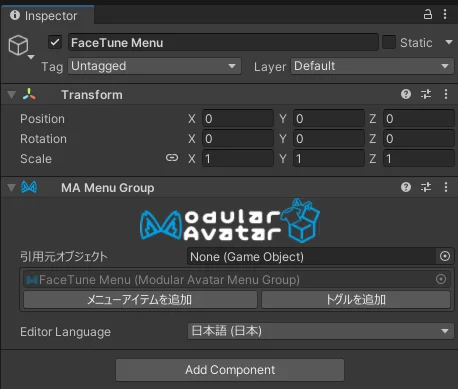
空のオブジェクトに MA Menu Group を追加します。
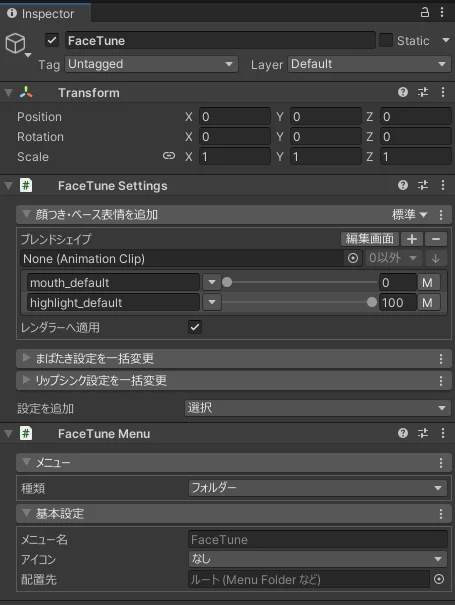
続いて、FaceTune の一番親のオブジェクト(デフォ顔を設定したところ)を選択して FaceTune Menu のコンポーネントを見つけます。
基本設定 を開いて配置先に先ほど作ったオブジェクトをドラッグアンドドロップしましょう。
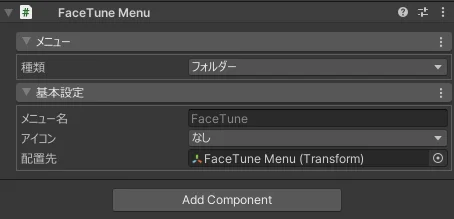
これでメニューが該当の場所に配置されます。
おわりに
ベータ版の頃は結構物足りない感じがあったのですが、正式リリースされて久しぶりに使ったら十分実用的になっていてとても使いやすかったです。
まだデフォルトのAFKのときの表情変化をつぶしてしまうなど改善点はありそうですが、よほど凝った表情改変をしない限り現行機能でカバーできそうなので、今後しばらくは FaceTune で表情改変したいと思います。